ES
Descargar

App para macOS · para el agente Pi

Pi, en una ventana.

Pi Code es un escritorio para Pi, el agente de programación abierto. Cada paso, cambio y comando a la vista; tú decides qué puede cambiar; Pi comprueba su propio trabajo en un navegador integrado.

Versión 1.0.0 · macOS 12 o posterior

Sin cuenta. Funciona con el modelo que elijas — local o en la nube.

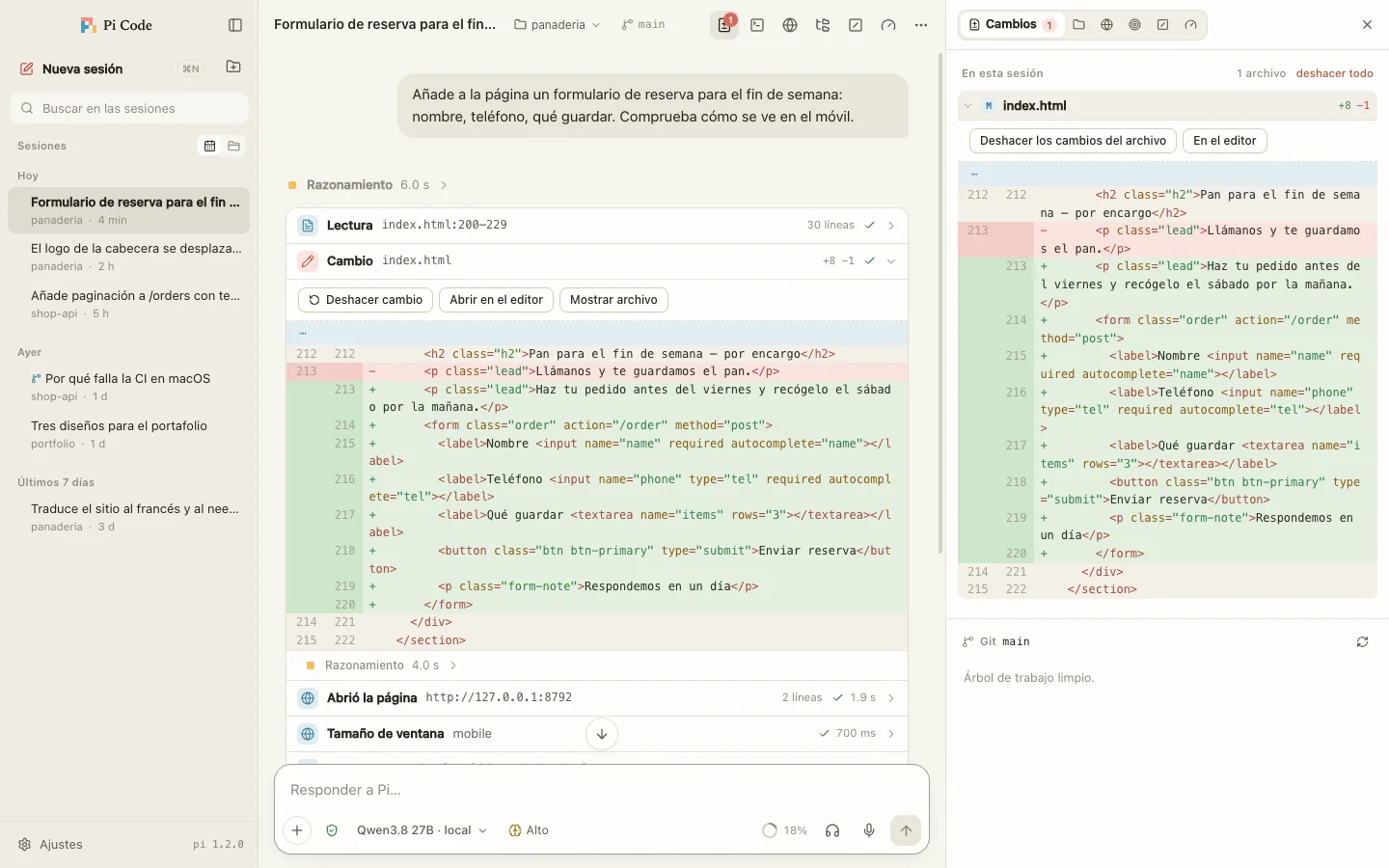
Ventana de Pi Code: historial con un cambio de archivo y su diff, cambios de la sesión a la derecha

Pi es fuerte en el terminal. Pi Code le da una ventana — para ver lo que hace, decidir lo que puede hacer y hablarle en voz alta.

Historial

Cada paso a la vista

Razonamiento, lectura de archivos, comandos y cambios en un solo historial. Cada cambio con su diff; deshazlo con un botón y Pi lo sabrá en tu siguiente mensaje.

  • Diff por cambio y por sesión
  • Deshacer un cambio, un archivo o toda la sesión
  • Ramas: edita un mensaje y toma otro camino
Ventana de Pi Code: historial con un cambio de archivo y su diff, cambios de la sesión a la derecha

Navegador

Pi mira el sitio por sí mismo

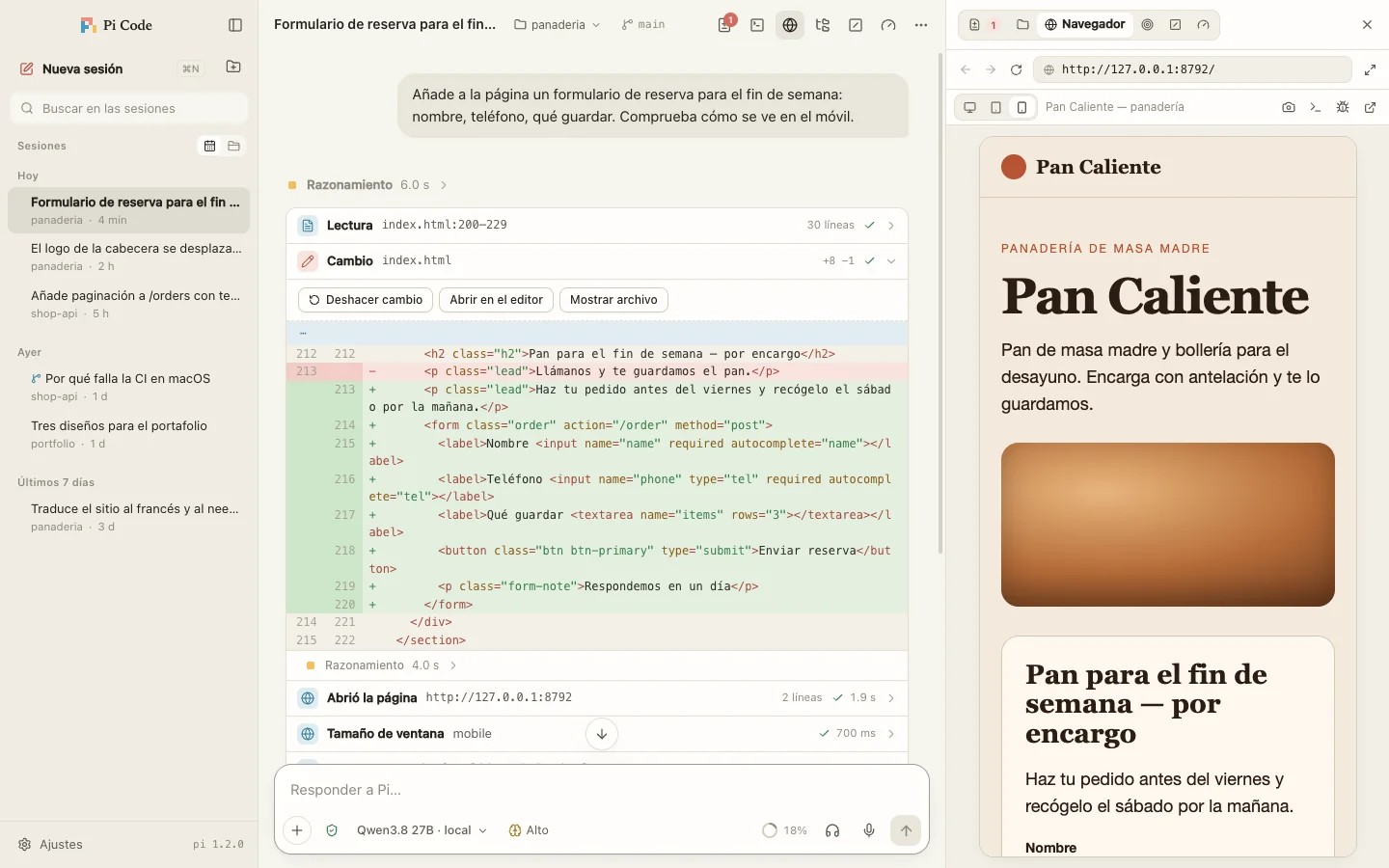
El navegador integrado es el mismo que ves tú. Pi abre la página, hace clic, escribe, cambia al ancho de móvil y toma capturas. Tú observas y puedes intervenir.

  • Anchos de ordenador, tableta y móvil
  • Consola de la página y herramientas de desarrollo
  • Captura de la página en tu mensaje con un clic
Pi Code: Pi abrió un sitio en el navegador integrado con ancho de móvil

Control

Tú decides

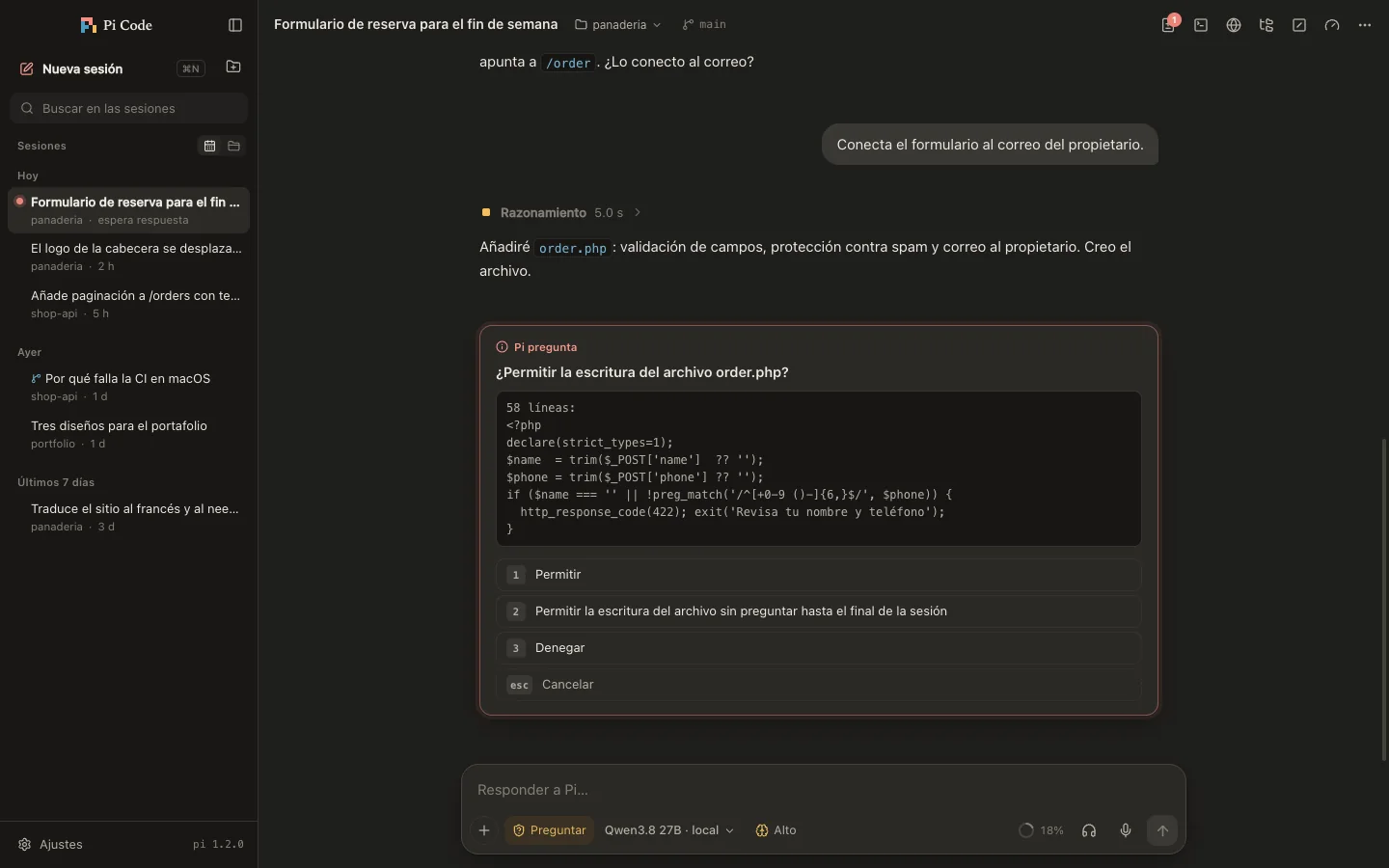
Tres modos: normal — las reglas de Pi; «Preguntar» — confirmar cada cambio y comando; «Solo plan» — Pi solo lee y propone un plan, y tú pulsas Ejecutar.

  • Las preguntas de Pi como tarjetas en el historial
  • Aviso y marca cuando Pi espera
  • Las contraseñas de los diálogos nunca van al historial
Pi Code en modo oscuro: Pi pide permiso para escribir un archivo
4

Voz

Habla en vez de escribir

Dictado con cualquier servidor de reconocimiento compatible con OpenAI o con Whisper en local. Respuestas leídas en voz alta con las voces de macOS. Modo conversación: hablas, Pi responde en voz alta y vuelve a escuchar.

5

Modelos

Cualquier modelo

Pi Code usa la configuración de Pi: suscripciones de Claude y ChatGPT, claves de API, OpenRouter — o tu propio modelo con Ollama, LM Studio, llama.cpp o vLLM. Dirección del servidor, clave y parámetros se cambian en Ajustes.

6

Taller

Hecho como un taller de verdad

Varias sesiones en paralelo, dos lado a lado. Terminal abajo, archivos y cambios de git a la derecha, objetivos y comandos de Pi en sus pestañas. La búsqueda también entra en el contenido de las conversaciones.

Instalación en tres pasos

  1. Descarga y arrastra

    Abre el DMG y arrastra Pi Code a Aplicaciones. En el primer inicio macOS pide confirmación: Ajustes del Sistema → Privacidad y seguridad → Abrir igualmente.

  2. Instala Pi

    Si falta Pi, la app ofrece instalarlo con un clic. O en Terminal:

    curl -fsSL https://pi.dev/install.sh | sh
  3. Conecta un modelo

    Ejecuta pi en un terminal y usa /login — o añade tu propio servidor en Pi Code: Ajustes → Modelos y servidores.

Descargar Pi Code

Versión 1.0.0 · macOS 12 o posterior

Preguntas

¿Qué es Pi?

Pi es un agente de programación abierto de Earendil (pi.dev). Lee y edita archivos, ejecuta comandos y funciona con el modelo que conectes. Pi Code es su ventana; Pi se instala aparte.

¿Adónde van mis datos?

Pi Code no recopila estadísticas ni envía nada a nuestros servidores. Las peticiones al modelo van a donde tú las mandes: tu servidor local o el proveedor elegido.

¿Por qué macOS avisa en el primer inicio?

La app está firmada con nuestro propio certificado pero no notarizada por Apple. Confírmalo una vez: Ajustes del Sistema → Privacidad y seguridad → Abrir igualmente.

¿En qué idioma está la interfaz?

Pi Code habla seis idiomas: español, inglés, francés, neerlandés, alemán y ruso. Por defecto sigue a macOS; se cambia en Ajustes → App.

¿Pi ayuda con el diseño?

Sí. Pi Code incluye un estudio de diseño: para un sitio o una pantalla, Pi propone primero tres opciones distintas, espera tu elección y, tras maquetar, comprueba él mismo el resultado con capturas en ordenador y móvil. Las imágenes y maquetas las dibuja Gemini si lo conectas.

¿Necesito internet?

No con un modelo local — Ollama o LM Studio en tu Mac o en tu red. Los modelos en la nube necesitan conexión.

¿Windows o Linux?

De momento solo macOS 12 o posterior — Apple Silicon e Intel.