4
Spraak
Praat in plaats van typen
Dicteren via elke spraakserver met een OpenAI-compatibele API of lokaal via Whisper. Antwoorden worden voorgelezen met macOS-stemmen. Gespreksmodus: jij spreekt, Pi antwoordt hardop en luistert weer.
macOS-app · voor de Pi-agent
Pi Code is een bureaublad voor Pi, de open programmeeragent. Elke stap, wijziging en opdracht in beeld; jij beslist wat mag veranderen; Pi controleert zelf zijn werk in een ingebouwde browser.
Geen account. Werkt met het model dat jij kiest — lokaal of in de cloud.
Pi is sterk in de terminal. Pi Code geeft hem een venster — om te zien wat hij doet, te beslissen wat hij mag en hardop met hem te praten.
Tijdlijn
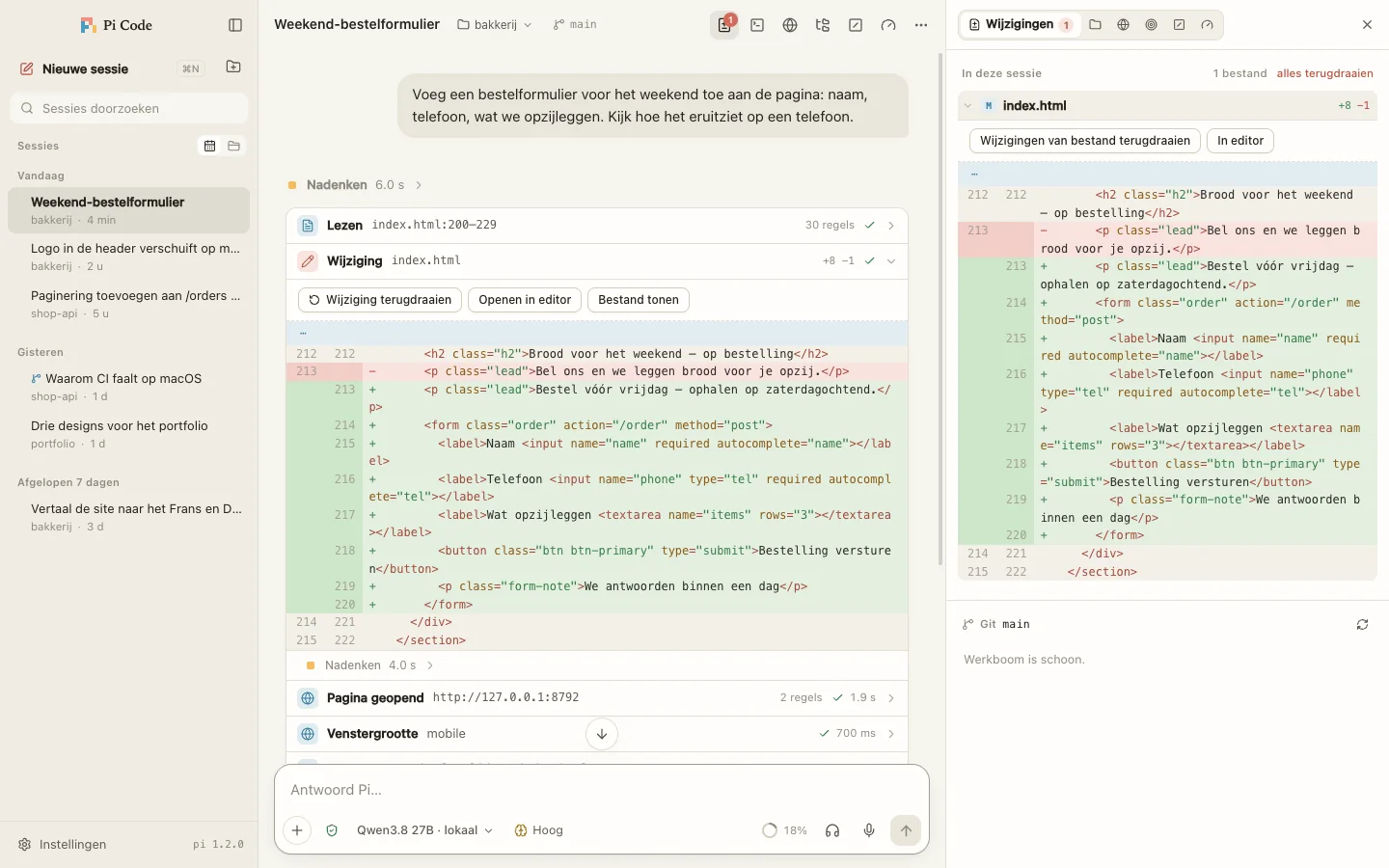
Denken, bestanden lezen, opdrachten en wijzigingen in één tijdlijn. Elke wijziging heeft een diff; maak ze ongedaan met een knop en Pi hoort het in je volgende bericht.
Browser
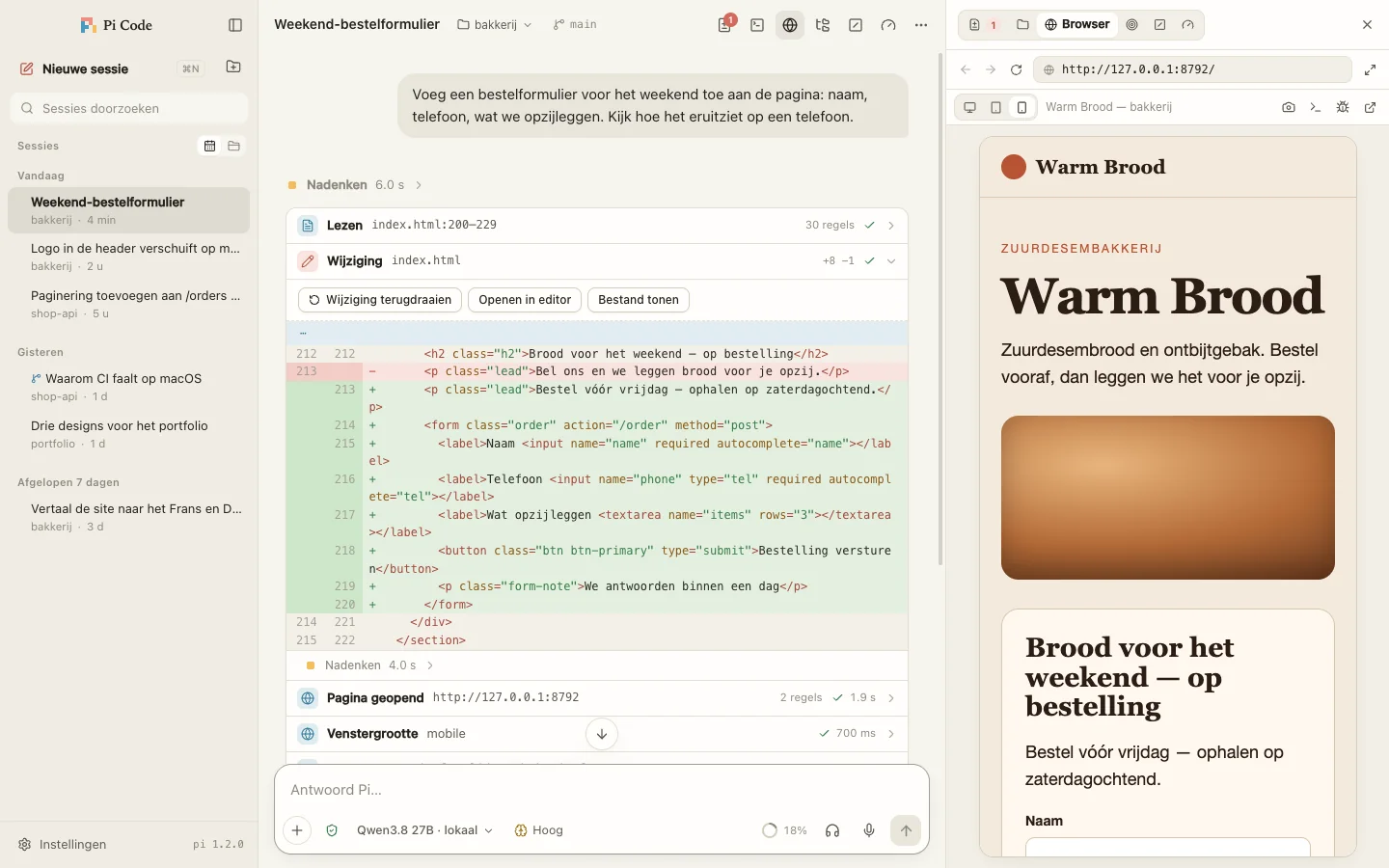
De ingebouwde browser is dezelfde die jij ziet. Pi opent de pagina, klikt, typt, schakelt naar gsm-breedte en maakt screenshots. Jij kijkt mee en kunt ingrijpen.
Controle
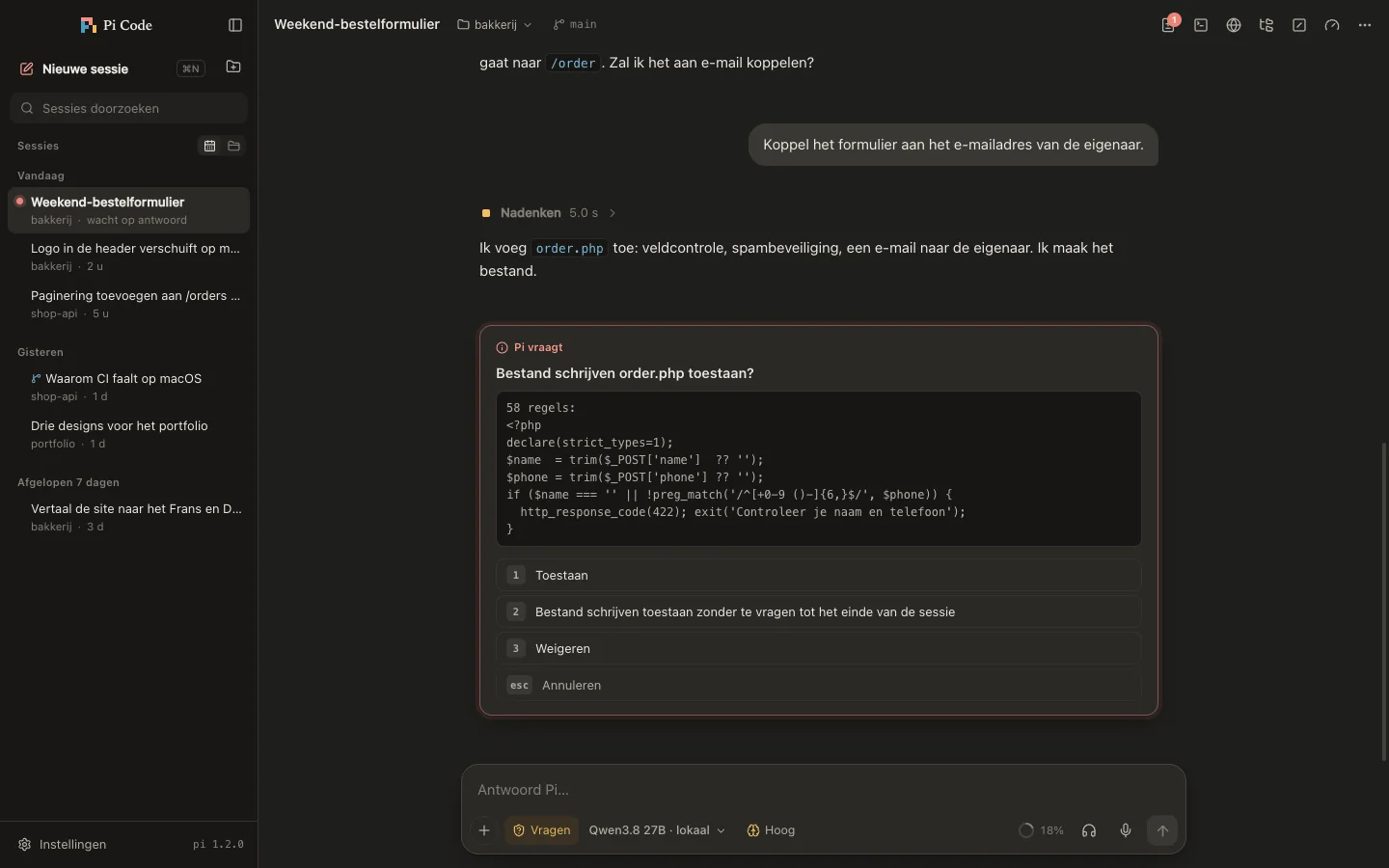
Drie modi: normaal — de regels van Pi; ‘Vragen’ — elke wijziging en opdracht bevestigen; ‘Enkel plan’ — Pi leest en stelt een plan voor, jij drukt op Uitvoeren.
Spraak
Dicteren via elke spraakserver met een OpenAI-compatibele API of lokaal via Whisper. Antwoorden worden voorgelezen met macOS-stemmen. Gespreksmodus: jij spreekt, Pi antwoordt hardop en luistert weer.
Modellen
Pi Code gebruikt de instellingen van Pi zelf: Claude- en ChatGPT-abonnementen, API-sleutels, OpenRouter — of je eigen model via Ollama, LM Studio, llama.cpp of vLLM. Serveradres, sleutel en parameters pas je aan in de Instellingen.
Werkplaats
Meerdere sessies tegelijk, twee naast elkaar. Een terminal onderaan, bestanden en git-wijzigingen rechts, doelen en opdrachten van Pi in eigen tabbladen. Zoeken gaat ook door de inhoud van gesprekken.
Open de DMG en sleep Pi Code naar Apps. Bij de eerste start vraagt macOS om bevestiging: Systeeminstellingen → Privacy en beveiliging → Open toch.
Ontbreekt Pi, dan biedt de app een installatie met één klik aan. Of in Terminal:
curl -fsSL https://pi.dev/install.sh | sh
Start pi in een terminal en gebruik /login — of voeg je eigen server toe in Pi Code: Instellingen → Modellen en servers.
Pi is een open programmeeragent van Earendil (pi.dev). Hij leest en wijzigt bestanden, voert opdrachten uit en werkt met het model dat jij koppelt. Pi Code is zijn venster; Pi zelf installeer je apart.
Pi Code verzamelt geen statistieken en stuurt niets naar onze servers. Verzoeken aan het model gaan naar waar jij ze stuurt: je lokale server of de gekozen provider.
De app is ondertekend met ons eigen certificaat maar niet door Apple genotariseerd. Bevestig één keer: Systeeminstellingen → Privacy en beveiliging → Open toch.
Pi Code spreekt zes talen: Nederlands, Frans, Duits, Engels, Spaans en Russisch. Standaard volgt hij macOS; wijzigen kan in Instellingen → App.
Ja. Pi Code heeft een ingebouwde designstudio: voor een site of scherm stelt Pi eerst drie verschillende varianten voor, wacht op je keuze en controleert na het bouwen zelf het resultaat met screenshots op computer en telefoon. Beelden en mock-ups maakt Gemini, als je die koppelt.
Niet met een lokaal model — Ollama of LM Studio op je Mac of in je thuisnetwerk. Cloudmodellen hebben een verbinding nodig.
Voorlopig enkel macOS 12 en nieuwer — Apple Silicon en Intel.